

«Контент» это общая папка вашего аккаунта: здесь лежит всё, что вы создали или загрузили. Сгенерированные файлы хранятся 30 дней, загруженные 90, так что важное лучше скачивать сразу.
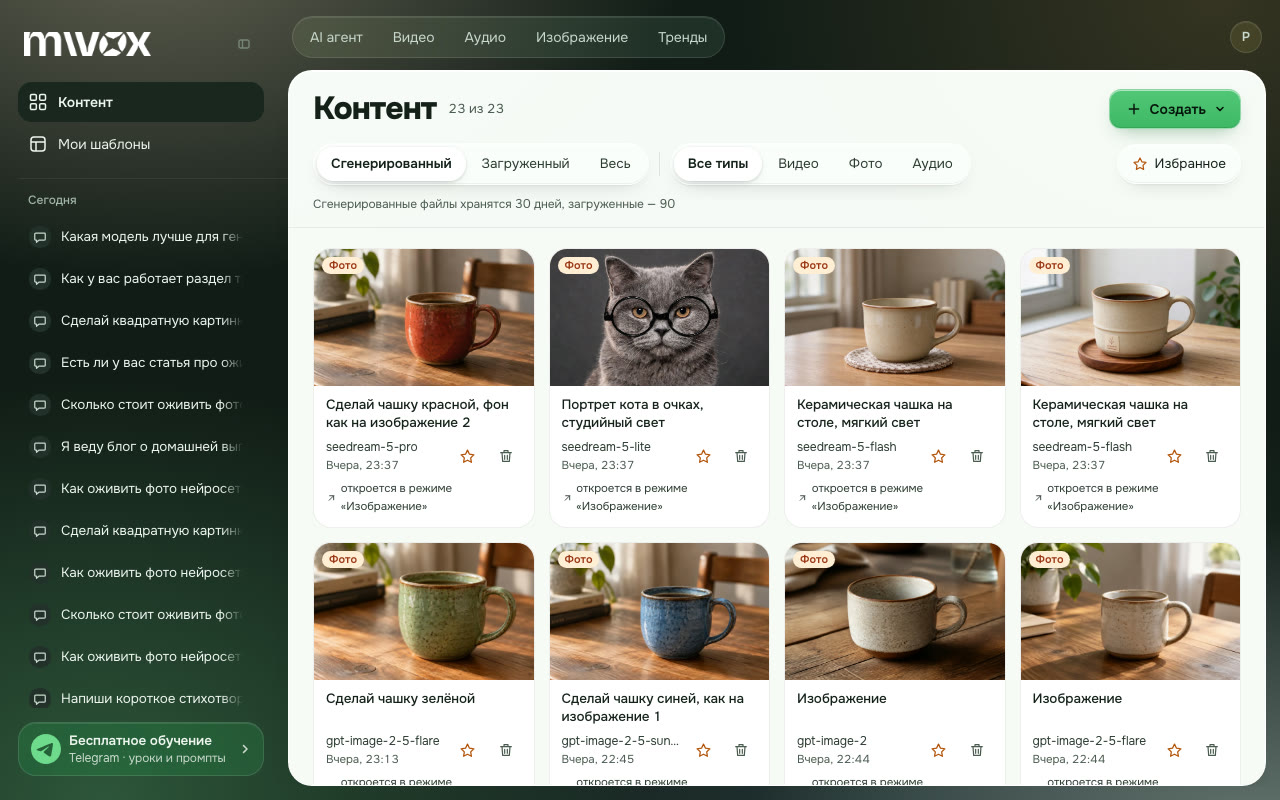
Сверху фильтры, ниже все ваши файлы с промптом и моделью
Как найти нужный файл
Откройте «Контент» в левом меню. Вверху два переключателя. Первый отделяет сгенерированное от загруженного, второй показывает только видео, фото или аудио.
Удачные работы отмечайте звёздочкой, а потом смотрите их через кнопку «Избранное». На карточке видно название, модель и дату, поэтому нужный вариант легко отличить от похожих.
Как добавить свой файл
Файлы добавляются прямо в режимах. В ряду над полем описания нажмите иконку «Добавить фото», «Добавить видео» или «Добавить аудио»: откроется окно «Выбрать из контента». Нажмите в нём плитку «Загрузить» или перетащите файлы с компьютера. Загрузка сразу видна в сетке карточкой с прогрессом, а в окне работают фильтры «Источник» и «Тип». Загруженное появится здесь, на вкладке «Загруженный». Лишнее можно удалить прямо в окне выбора: наведите на карточку и нажмите значок корзины рядом с названием (на телефоне он виден сразу), затем подтвердите удаление. Если удалили не то, нажмите «Отменить» в уведомлении.
Картинку или файл можно и вставить: скопируйте снимок экрана, изображение со страницы или файл с компьютера и нажмите Ctrl+V (Cmd+V на Mac) в поле описания режима «Видео» или «Изображение». Или просто перетащите файл на поле. В обоих случаях файл загрузится в «Контент», в ряду над полем появится плитка с полосой прогресса и подписью «загрузка 45%», а после загрузки он станет референсом. В AI агенте вставленный файл так же загрузится в «Контент» и прикрепится к сообщению.
| Тип | Форматы | Максимальный размер |
|---|---|---|
| Картинка | JPEG, PNG, WebP | 50 МБ |
| Видео | MP4, MOV | 50 МБ |
| Аудио | MP3, WAV | 15 МБ |
Файл больше лимита нужно сжать или обрезать.
Сколько файлы хранятся
Срок считается с даты создания или загрузки. Картинка от 1 марта будет доступна до 31 марта.
Если подписка закончилась, файлы останутся ещё на 7 дней, но не дольше своего обычного срока.
Когда срок выходит, на карточке появляется надпись «Файл недоступен» или «Ролик больше недоступен». Вернуть файл нельзя, но можно запустить тот же промпт ещё раз. Результат будет похожим, хотя и не точной копией.
Другое дело надпись «Ролик не загрузился». Файл на месте, просто его не удалось скачать: сеть оборвалась или ответила слишком медленно. Нажмите «Повторить» на карточке или обновите страницу.
Как использовать файл повторно
На карточке есть подсказка, что файл откроется в своём режиме. Это удобно для цепочек: нарисовали героя в режиме «Изображение», затем сделали из него первый кадр ролика. Как это работает, мы показали в инструкции к режиму «Видео».
Как не потерять работу
Скачивайте всё, что пойдёт клиенту или в публикацию. Промпты удачных работ храните в заметках: файл через месяц удалится, а хороший промпт пригодится снова. Неудачные версии лучше удалять сразу, иначе через неделю в похожих вариантах легко запутаться.
Вопросы и ответы
Сколько хранятся сгенерированные файлы?
30 дней с момента создания.
Сколько хранятся загруженные файлы?
90 дней с момента загрузки.
Что будет с файлами после окончания подписки?
Файлы останутся ещё на 7 дней, если их обычный срок хранения не закончится раньше.
Какие файлы можно загрузить?
Картинки JPEG, PNG и WebP, видео MP4 и MOV, аудио MP3 и WAV. Картинка и видео до 50 МБ, аудио до 15 МБ.


